✅ 支援的瀏覽器
🟢 Chrome
🔵 Edge
🦁 Brave
🔴 Opera / Opera GX
🌀 Vivaldi
2
點「加入 Chrome」
在商店頁面點擊藍色的「加入 Chrome」按鈕,確認後自動安裝完成。
3
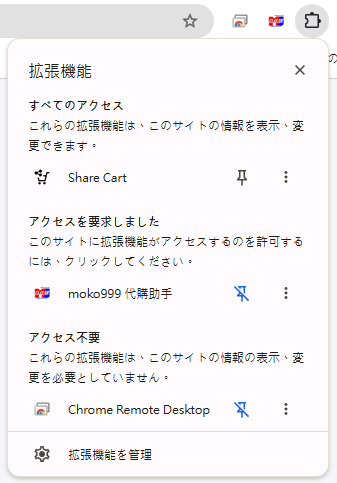
釘選圖示(重要)
點工具列右上角的拼圖圖示 🧩,找到「moko999 代購助手」,點旁邊的圖釘 📌釘在工具列上。
釘選後圖示才會常駐顯示,方便隨時點用
🔵 Edge 使用者需額外開啟一個設定
1
在 Edge 網址列輸入以下網址並按 Enter:
edge://extensions/
2
開啟左下角「允許其他市集的擴充功能」開關,然後再前往商店安裝。
🦁 Brave / Opera / Vivaldi 使用者
直接前往 Chrome 商店點「加入 Chrome」即可,不需額外設定。
📱 手機版與電腦版的差異:
手機 App 是封閉環境,無法直接讀取網址,
改用「分享」的方式將商品網址傳給 MOKO 代購助手。
⚠️ 手機版無法在選商品時直接輸入金額,
跳轉到代購頁後再輸入金額送出即可。
🤖 Android 安裝步驟
1
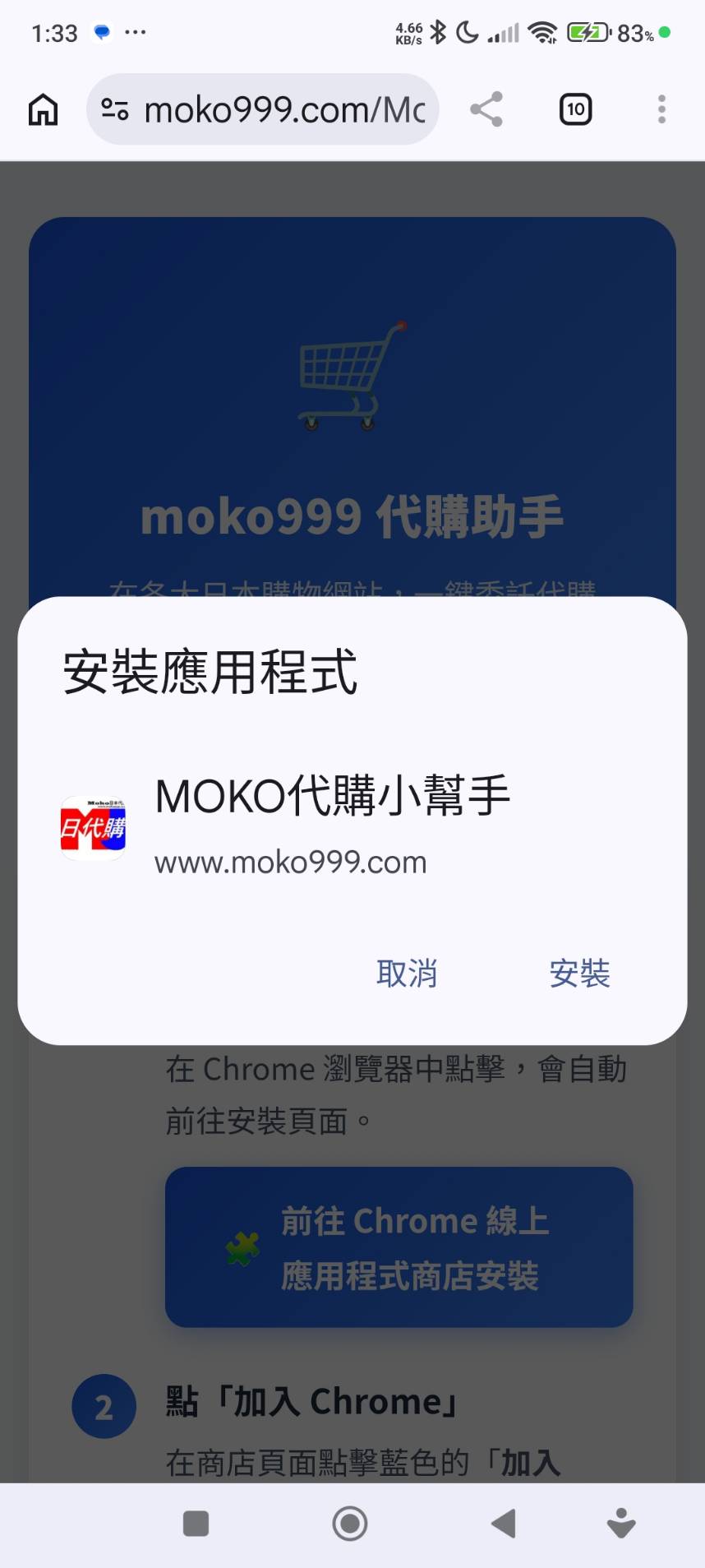
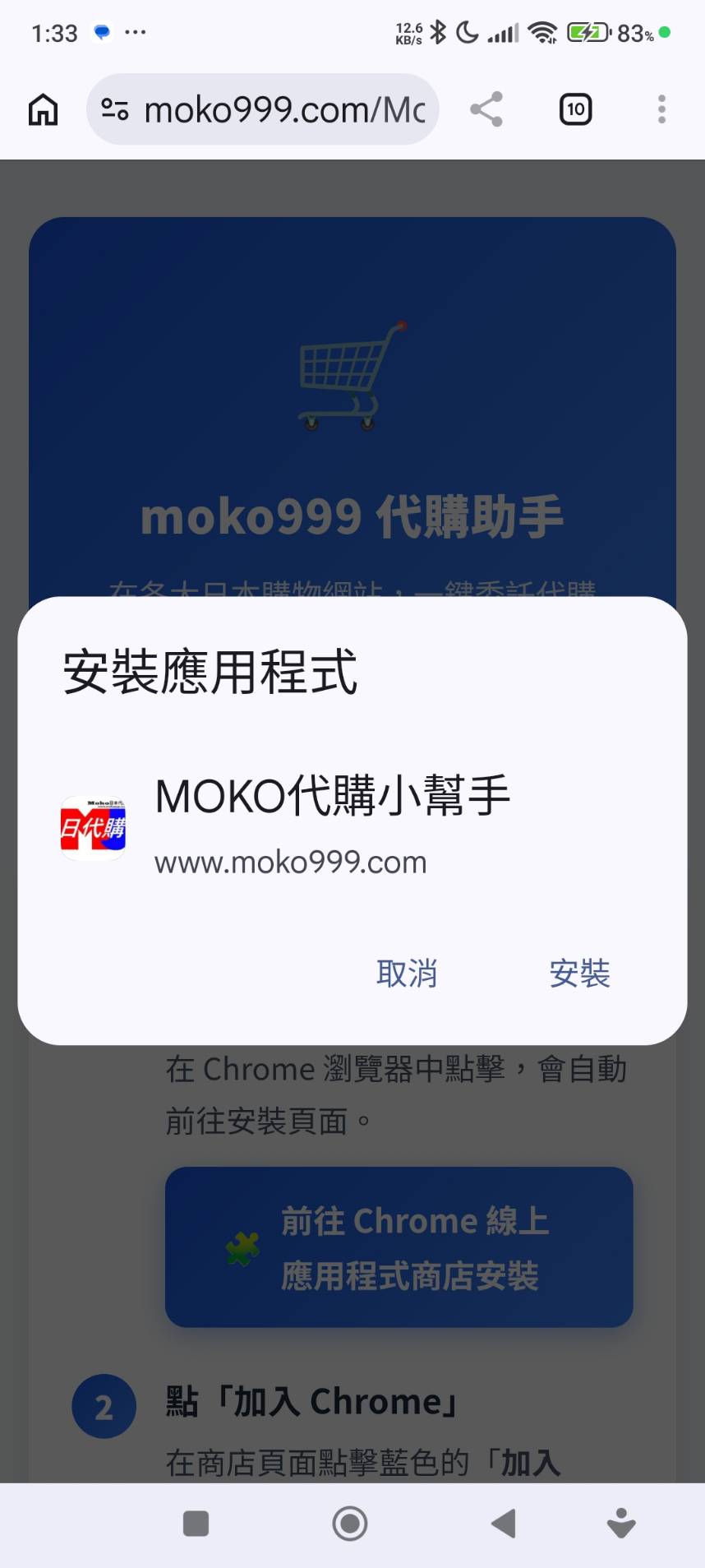
用 Chrome 開啟本頁,會自動彈出安裝提示
出現「安裝應用程式 — MOKO代購小幫手」對話框,點「安裝」即可。
2
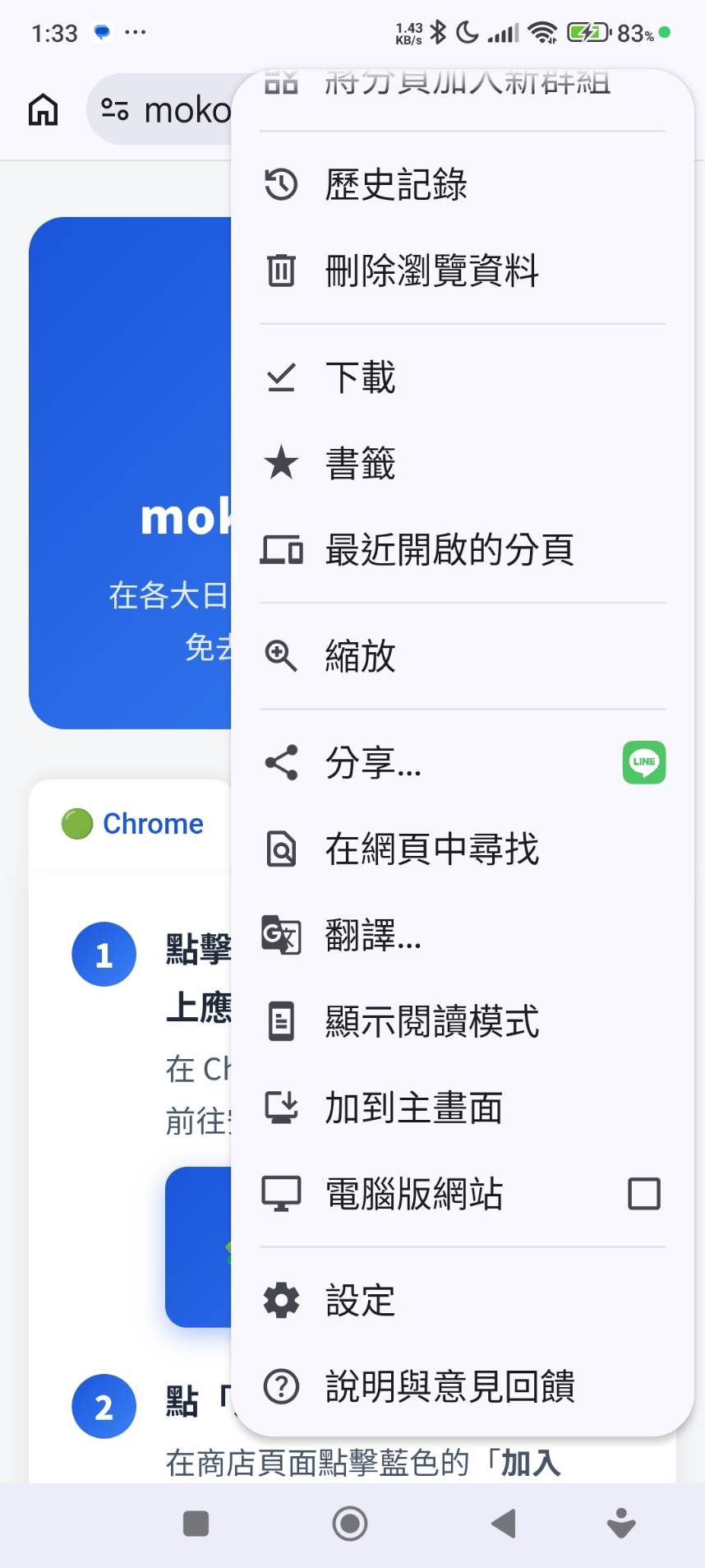
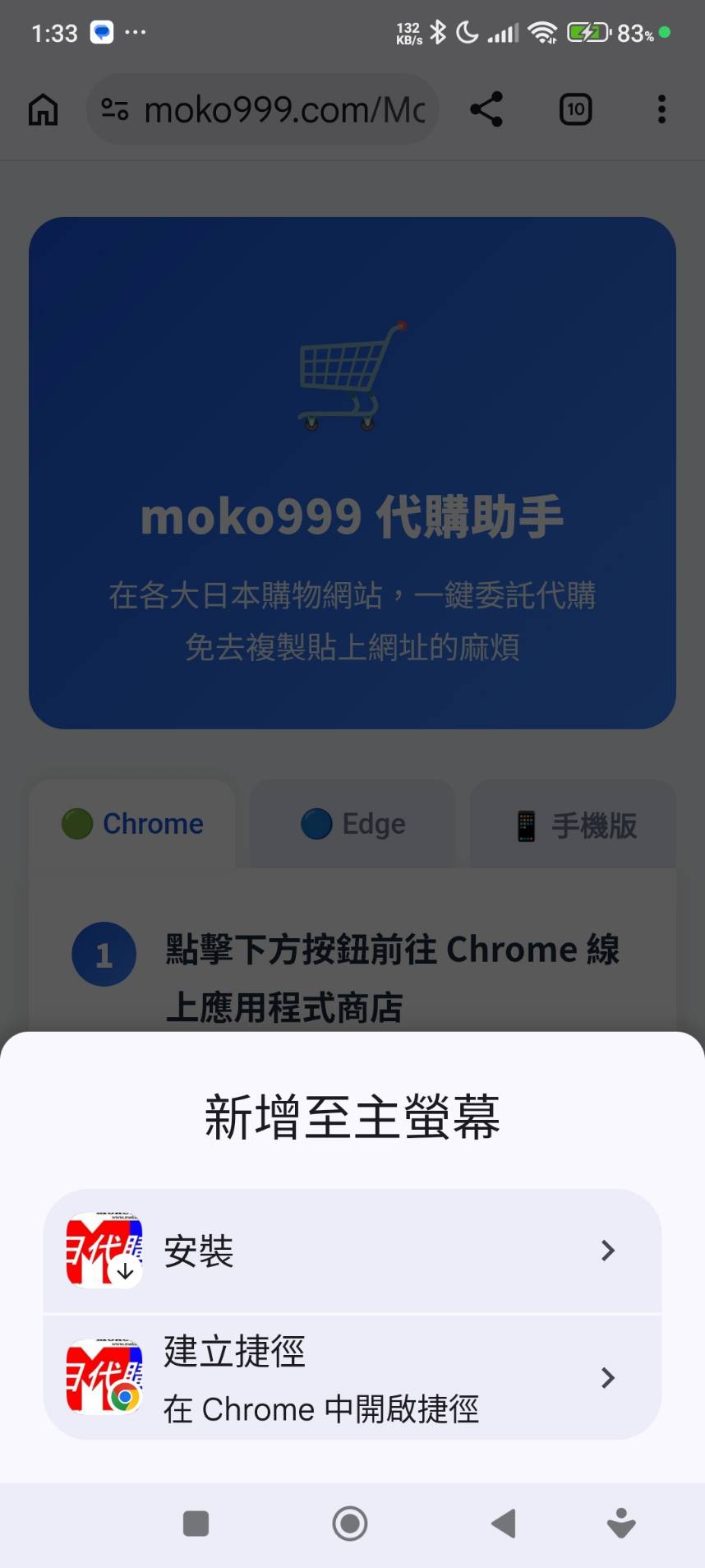
若沒有自動彈出:點右上角 ⋮ → 加到主畫面
從 Chrome 選單找到「加到主畫面」,點擊後選「安裝」。
3
安裝完成!開始使用
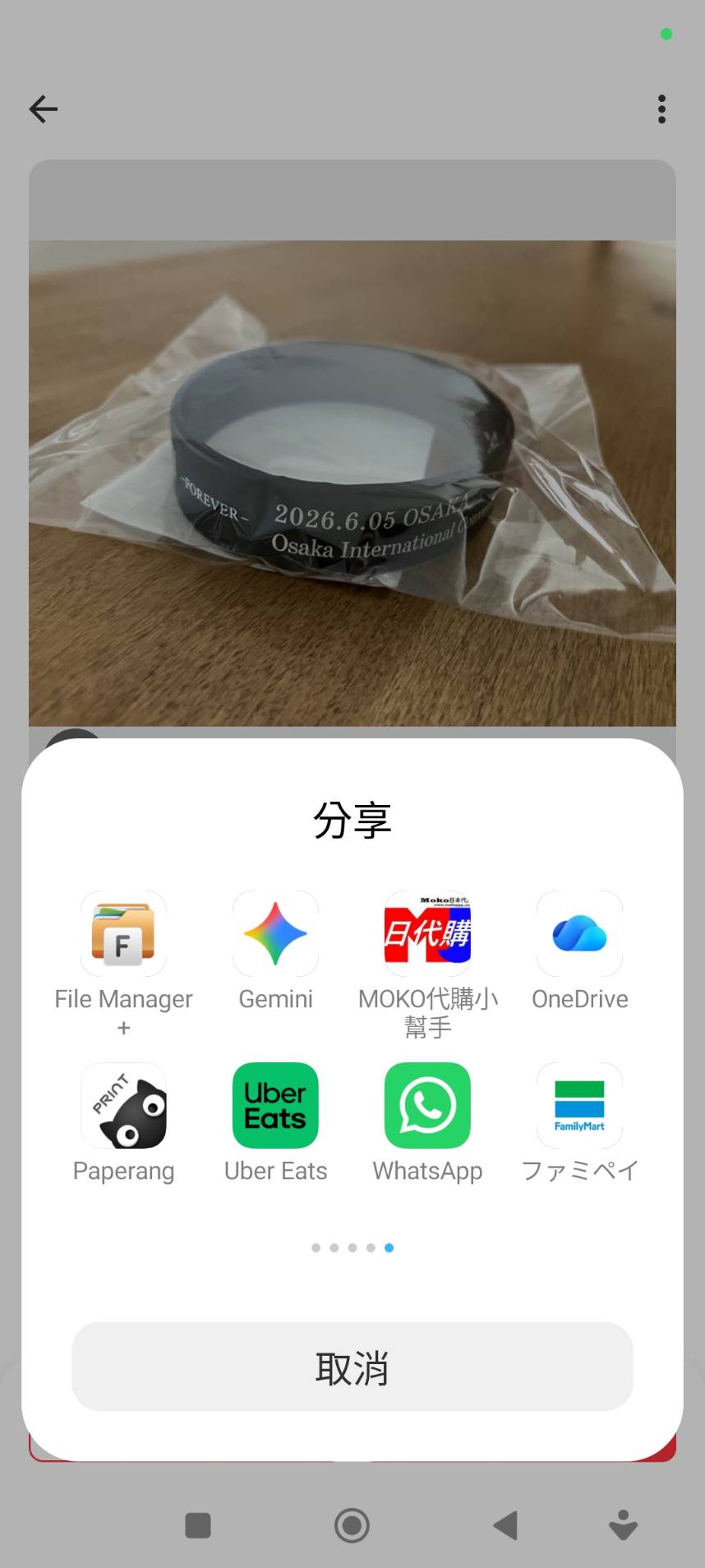
在 Mercari、Yahoo 拍賣、PayPay 等 App 看到商品,點「分享」,從清單選「MOKO代購小幫手」。
📋 使用流程
① 在購物 App 找到想委託的商品
② 點「分享」→ 選「MOKO代購小幫手」
③ 自動跳轉到代購頁,網址已自動填入
④ 輸入商品金額,選擇「下單預覽」送出
⑤ 完成委託!
※ Mercari/PayPay/Fril → 跳轉到下單頁輸入金額
※ Yahoo 拍賣 → 直接新增追蹤,不需輸入金額
※ 其他購物網站 → 跳轉到一般代購填單頁
🍎 iOS 說明
⚠️ iOS Safari 目前不支援 PWA 分享功能,
改用「捷徑 App」達到相同效果,完全免費、不需上架。
1
安裝「捷徑」App
iOS 內建,直接在 App Store 搜尋「捷徑」或「Shortcuts」安裝(免費)。
3
安裝完成!開始使用
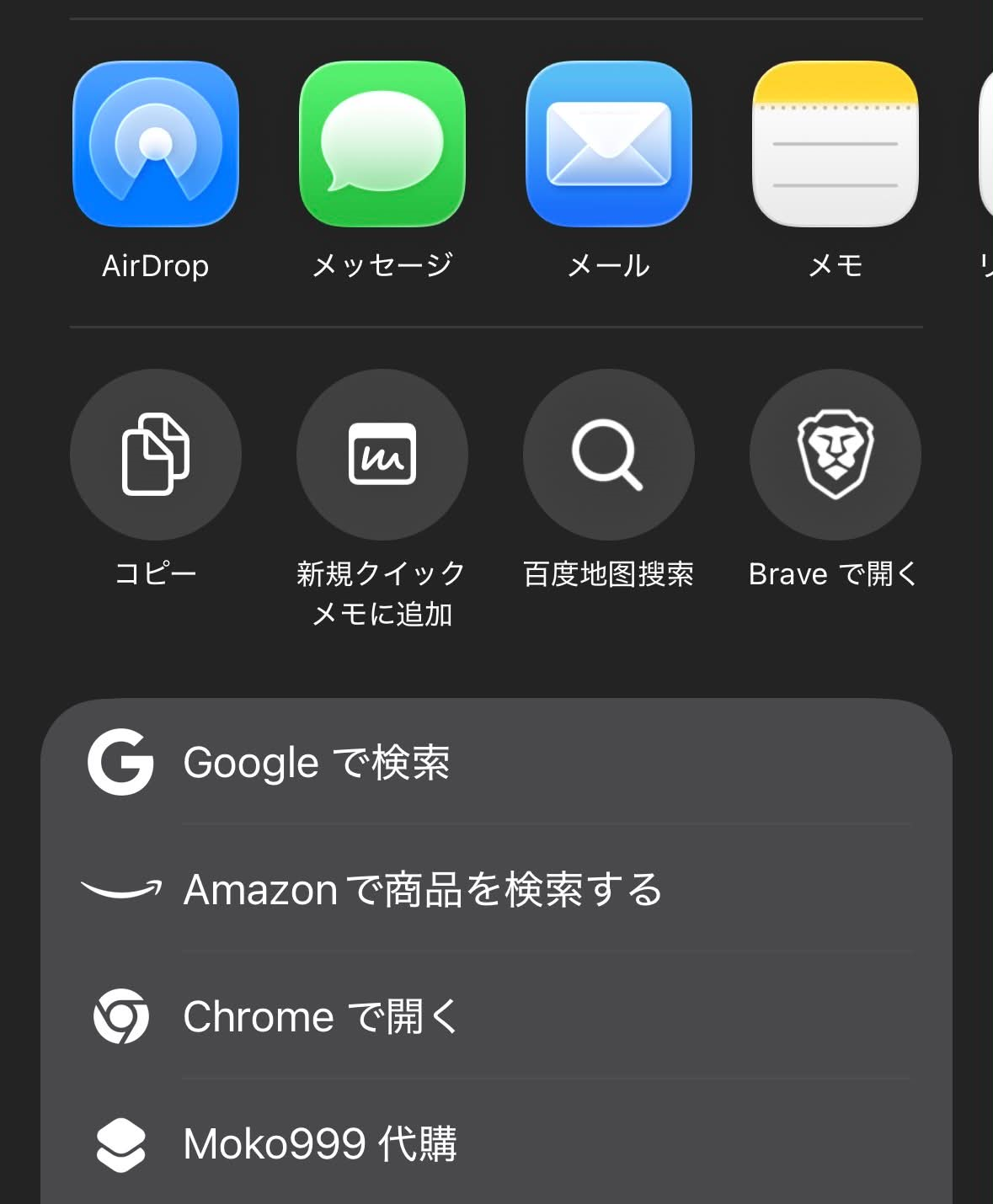
在購物 App 看到商品,點「分享 □↑」,從清單選「Moko999代購」捷徑,自動跳轉到代購頁輸入金額送出。
📌 注意事項
💻電腦版支援 Chrome/Edge/Brave/Opera/Vivaldi;手機版需另行安裝(見手機版分頁)。
🔑使用前請先登入 moko999.com,未登入時點委託會自動跳到登入頁。
💰下單金額不可超過可用額度(錢包餘額 − 處理中的訂單)。
📱手機版分享後,跳轉到代購頁再填入金額即可,流程與電腦版相同。
❓ 常見問題
點了圖示沒反應 / 找不到圖示?
請確認已完成「釘選圖示」步驟(拼圖圖示 🧩 → 圖釘 📌)。圖示要先釘在工具列上才看得到。
面板顯示「一般郵購網站」?
代表目前頁面不是 Mercari/PayPay/Fril/Yahoo 拍賣,會以一般郵購方式帶到填單頁,這是正常的。
手機分享後跳到代購頁,金額要自己填?
是的,手機版無法自動讀取金額,需要在代購頁手動輸入商品金額後再送出,其他流程與電腦版相同。
Android 分享選單沒出現 MOKO?
請先完成「加入主畫面」步驟,安裝後重新開啟購物 App 再試一次分享。
iOS 可以用嗎?
可以,請安裝「捷徑 App」並加入 MOKO 捷徑,詳見手機版分頁的 iOS 步驟。